Search This Blog

Sunday, June 12, 2011

Hướng dẫn cách úp FW cho em GM750

1.
- Tải về và cài đặt đồng bộ hoạt động
- Bật điện thoại của bạn
- Kết nối với PC
- Cài đặt tất cả các trình điều khiển
- Quan trọng USB modem driver phải được cài đặt

2. Khởi động Windows enabler.exe
- Click vào biểu tượng trên thanh tác vụ và nó sẽ hiển thị "On"

3. Khởi KDZ_FW_UPD.exe

4. Trong KDZ_FW_UPD.exe
- Trong tab đầu tiên chọn 3GQCT - SmartPhone (WM)
- Trong tab thứ ba chọn file V10F_00.kdz
- Click vào ............? ................ ....
- Công cụ sẽ bắt đầu chạy
- Công cụ mất vài phút
- Công cụ kết thúc với dòng =====........======

5. Điện thoại sẽ khởi động vậy là song em GM750

Thắc mắc về mật khẩu OwnerShip khi kết nối WIFI

http://softvnn.com/forum/showthread.php/171177-Thac-mac-ve-mat-khau-OwnerShip-khi-ket-noi-WIFI#.TfR9cGU7-xQ

Device Ownership Password là mật khẩu xác định quyền sở hữu đối với thiết bị truy cập. Mật khẩu này được set bởi nhà sản xuất và được ghi trên một nhãn nằm phía dưới cùng của router.

Đối với dòng DELL, mỗi khi kết nối với một wireless router mới, trình quản lý Intel PROSet/Wireless Software sẽ yêu cầu người sử dụng nhập mật khẩu của thiết bị router đó. Nếu bạn đang sử dụng router riêng thì không thành vấn đề, hãy tìm mật khẩu là dãy PIN code chỉ gồm ký tự số trên nhãn của router rồi nhập vào là ok. Nhưng trong trường hợp bạn truy cập wireless ở địa điểm công cộng (chẳng hạn Cafe y5), bạn phải hỏi chủ quán (cũng là người quản lý router) cung cấp cho bạn mật khẩu của router đó. Vì lý do bảo mật hoặc riêng tư, có thể bạn sẽ nhận được câu trả lời rằng: "We will never give out our device ownership password to our Wi-Fi clients". ><

Giải pháp khác để bạn không bị truy vấn về mật khẩu nói trên là tắt Wi-Fi Protected Setup của Intel-Pro Wireless Management:

+ Cách 1: Disable Wi-Fi Protected Setup
Mở chương trình rồi vào Tools > Application Settings > Uncheck Enable Device Registration > Ok.


+ Cách 2: Cho Windows quản lý các kết nối không dây và tắt Intel-Pro Wreless Management :
Vào Control Panel > Add/Remove Programs > Intel(R) PROSet / Wireless Software > Modify -> uncheck WI-FI PROTECTED SETUP > Modify... > Reboot.

Friday, June 10, 2011

Migrate user account & samba user to new linux system

http://serverfault.com/questions/74370/how-to-migrate-samba-user-accounts-to-a-new-linux-server


You'll need to copy /etc/passwd, /etc/shadow, /etc/group, /etc/samba/smbusers, and /etc/samba/smbpasswd. This site shows you how to do the first 3, but I've done the last two and it worked fine.

Commands to type on old Linux system

First create a tar ball of old uses (old Linux system). Create a directory:
# mkdir /root/move/

Setup UID filter limit:
# export UGIDLIMIT=500
Now copy /etc/passwd accounts to /root/move/passwd.mig using awk to filter out system account (i.e. only copy user accounts)
# awk -v LIMIT=$UGIDLIMIT -F: '($3>=LIMIT) && ($3!=65534)' /etc/passwd > /root/move/passwd.mig
Copy /etc/group file:
# awk -v LIMIT=$UGIDLIMIT -F: '($3>=LIMIT) && ($3!=65534)' /etc/group > /root/move/group.mig
Copy /etc/shadow file:
# awk -v LIMIT=$UGIDLIMIT -F: '($3>=LIMIT) && ($3!=65534) {print $1}' /etc/passwd | tee - |egrep -f - /etc/shadow > /root/move/shadow.mig
Copy /etc/gshadow (rarely used):
# cp /etc/gshadow /root/move/gshadow.mig
Make a backup of /home and /var/spool/mail dirs:
# tar -zcvpf /root/move/home.tar.gz /home
# tar -zcvpf /root/move/mail.tar.gz /var/spool/mail

Where,
  • Users that are added to the Linux system always start with UID and GID values of as specified by Linux distribution or set by admin. Limits according to different Linux distro:
    • RHEL/CentOS/Fedora Core : Default is 500 and upper limit is 65534 (/etc/libuser.conf).
    • Debian and Ubuntu Linux : Default is 1000 and upper limit is 29999 (/etc/adduser.conf).
  • You should never ever create any new system user accounts on the newly installed Cent OS Linux. So above awk command filter out UID according to Linux distro.
  • export UGIDLIMIT=500 - setup UID start limit for normal user account. Set this value as per your Linux distro.
  • awk -v LIMIT=$UGIDLIMIT -F: '($3>=LIMIT) && ($3!=65534)' /etc/passwd > /root/move/passwd.mig - You need to pass UGIDLIMIT variable to awk using -v option (it assigns value of shell variable UGIDLIMIT to awk program variable LIMIT). Option -F: sets the field separator to : . Finally awk read each line from /etc/passwd, filter out system accounts and generates new file /root/move/passwd.mig. Same logic is applies to rest of awk command.
  • tar -zcvpf /root/move/home.tar.gz /home - Make a backup of users /home dir
  • tar -zcvpf /root/move/mail.tar.gz /var/spool/mail - Make a backup of users mail dir
Use scp or usb pen or tape to copy /root/move to a new Linux system.
# scp -r /root/move/* user@new.linuxserver.com:/path/to/location


Commands to type on new Linux system

First, make a backup of current users and passwords:
# mkdir /root/newsusers.bak
# cp /etc/passwd /etc/shadow /etc/group /etc/gshadow /root/newsusers.bak

Now restore passwd and other files in /etc/
# cd /path/to/location
# cat passwd.mig >> /etc/passwd
# cat group.mig >> /etc/group
# cat shadow.mig >> /etc/shadow
# /bin/cp gshadow.mig /etc/gshadow

Please note that you must use >> (append) and not > (create) shell redirection.
Now copy and extract home.tar.gz to new server /home
# cd /
# tar -zxvf /path/to/location/home.tar.gz

Now copy and extract mail.tar.gz (Mails) to new server /var/spool/mail
# cd /
# tar -zxvf /path/to/location/mail.tar.gz

Now reboot system; when the Linux comes back, your user accounts will work as they did before on old system:
# reboot

Khong share duoc printer trong mang

khi share may in tren mang co bao loi "Not have permission to access" 


==> tao user giong nhu ben may tinh share server


==> go lenh \\10.10.10.10  <--|


Monday, June 6, 2011

Lenh mount file iso tren linux

mount -o loop -t iso9660 clonezilla-live-1.2.8-42-i686.iso /mnt

Sunday, June 5, 2011

Giới thiệu NFS, Lab NFS trên CentOS Linux

http://ipmac.vn/forum/showthread.php?t=3370

Giới thiệu NFS, Lab NFS trên CentOS Linux


Giới thiệu NFS
NFS (Network File System) là hệ thống cung cấp dịch vụ chia sẻ file phổ biến hiện nay trong hệ thống mạng Linux và Unix.

NFS sử dụng hệ thống mô hình Client/Server. Trên Server có các ổ đĩa cứng vật lý chứa các file system được chia sẻ và 1 số dịch vụ chạy ngầm trên hệ thống (daemon) phục vụ cho việc chia sẻ với client (gọi là quá trình export). Ngoài ra các dịch vụ chạy trên Server cũng cung cấp chức năng bảo mật file và quản lý lưu lượng sử dụng file system quota.

Các Client muốn sử dụng các file system được chia sẻ trên Server chỉ đơn giản dùng giao thức NFS mount các file system đó lên hệ thống của mình.

Hệ thống chia sẻ file NFS được sử dụng với nhiều chức năng khác nhau.
Ví dụ thay vì mỗi hệ thống Client/Server của bạn phải có một phân vùng /home/username của từng người dùng thì chỉ cần lưu trữ thư mục /home/username của từng người dùng đó lên 1 máy chủ trung tâm (NFS Server) sau đó sử dụng giao thức NFS để mount thư mục /home/username tương ứng của từng người dùng khi họ đăng nhập vào hệ thống.

Danh sách các file cấu hình, các dịch vụ, các file script và câu lệnh của NFS Server
Các file cấu hình NFS Server
/etc/exports
/var/lib/nfs/rmtab
/var/lib/nfs/xtab
/etc/host.allow
/etc/host.deny

Các dịch vụ NFS Server
rpc.portmap
rpc.mountd
rpc.nfsd
rpc.statd
rpc.lockd
rpc.rquotad

Các file script và câu lệnh
/etc/rc.d/init.d/nfs
nfstat
showmount
rpcinfo
exportfs

Nội dung file cấu hình NFS Server
Các dòng text trong file cấu hình /etc/exports có cú pháp như sau :

dir host1(options) host2(options) hostN(options) …

Trong đó :
dir : thư mục hoặc file system muốn chia sẻ.
host :
1 hoặc nhiều host được cho phép mount dir.

có thể được định nghĩa là 1 tên, 1 nhóm sử dụng ký tự ?, * hoặc 1 nhóm sử dụng 1 dải địa chỉ mạng/subnetmask...
options : định nghĩa 1 hoặc nhiều options khi mount.

Ví dụ 1 file cấu hình mẫu /etc/exports :

/usr/local *.ipmac.vn(ro)
/home 192.168.1.0/255.255.255.0(rw)
/var/tmp 192.168.1.1(rw)

Dòng thứ nhất : cho phép tất cả các host với tên miền định dạng “somehost”.ipmac.vn được mount thư mục /usr/local với quyền chỉ đọc.

Dòng thứ hai : cho phép bất kỳ host nào có địa chỉ IP thuộc subnet 192.168.1.0/24 được mount thư mục /home với quyền đọc và ghi.

Dòng thứ ba : chỉ cho phép host có địa chỉ IP là 192.168.1.1 được mount thư mục /var/tmp với quyền đọc và ghi.


Bài thực hành cài đặt và cấu hình dịch vụ NFS

Nội dung bài thực hành
Xây dựng 2 máy ảo Linux chạy hệ điều hành CentOS-5. Trong đó 1 máy làm NFS Server và 1 máy làm NFS Client kết nối theo mô hình bên dưới.

Tạo 1 thư mục /sharing trên máy NFS Server để chia sẻ file cho máy NFS Client.

Địa chỉ IP sử dụng trong bài thực hành

Máy NFS Server : 192.168.1.1/24.
Máy NFS Client : 192.168.1.2/24.

Mô hình bài thực hành

 Bước 1 : Đặt địa chỉ IP trên 2 máy ảo Linux. Tắt firewall trên 2 máy ảo Linux. Đảm bảo máy NFS Server ping được đến máy NFS Client và ngược lại
[root@NFSServer]# ifconfig eth0 192.168.1.1 netmask 255.255.255.0 up
[root@NFSServer]# service iptables stop
[root@NFSClient]# ifconfig eth0 192.168.1.2 netmask 255.255.255.0 up
[root@NFSClient]# service iptables stop
[root@NFSServer]# ping 192.168.1.2
[root@NFSClient]# ping 192.168.1.1
 Bước 2 : Kiểm tra xem package portmap và nfs-utils đã được cài đặt trên NFS Server hay chưa. Nếu chưa tiến hành cài đặt 2 packages này qua yum hoặc rpm
[root@NFSServer]# rpm -qa | grep -e portmap -e nfs
[root@NFSServer]# yum install portmap nfs-utils
[root@NFSServer]# rpm -qa | grep -e portmap -e nfs
nfs-utils-1.0.9-47.el5_5
nfs-utils-lib-1.0.8-7.6.el5
portmap-4.0-65.2.2.1
 Bước 3 : Cấu hình quản lý truy cập thông qua TCP Wrapper để chi cho phép các client trong subnet 192.168.1.0/24 được sử dụng dịch vụ NFS trên NFS Server
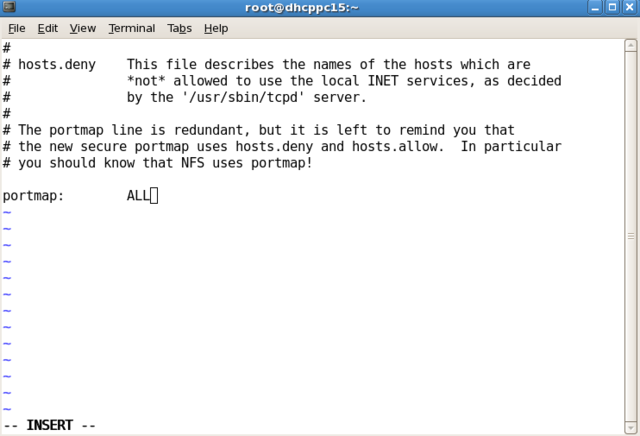
[root@NFSServer]# vi /etc/hosts.deny
portmap: ALL
[root@NFSServer]# vi /etc/hosts.allow
portmap: 192.168.1.
Bước 4 : Tạo thư mục chia sẻ /sharing trên NFS Server và copy 1 số dữ liệu vào thư mục đó
[root@NFSServer]# mkdir /sharing
[root@NFSServer]# cp /var/log/*.log /sharing
Bước 5 : Cấu hình chia sẻ thư mực /sharing trên NFS Server
[root@NFSServer]# vi /etc/exports
/sharing 192.168.1.0/24(rw,sync)
 Bước 6 : Khởi động dịch vụ portmap và nfs trên NFS Server
[root@NFSServer]# service portmap start
[root@NFSServer]# service nfs start
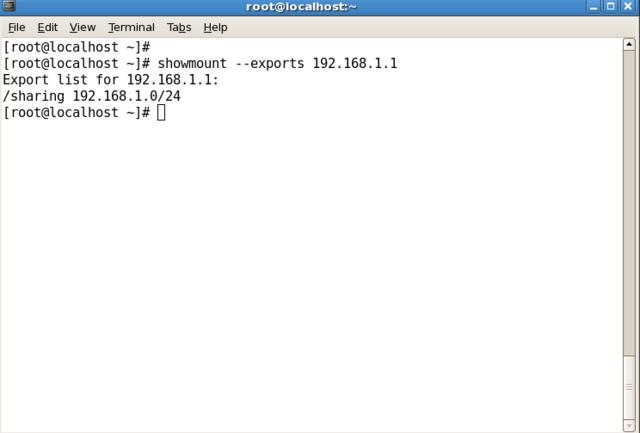
 Bước 7 : Trên NFS Client kiểm tra thông tin dịch vụ NFS và danh sách các thư mục được export trên NFS Server
[root@NFSClient]# rpcinfo -p 192.168.1.1
[root@NFSClient]# showmount --exports 192.168.1.1
 Bước 8 : Trên NFS Client tạo mountpoint và thực hiện việc mount thư mục chia sẻ ( sử dụng account root ). Kiểm tra quá trình mount
[root@NFSClient]# mkdir /mnt/nfs
[root@NFSClient]# mount -t nfs 192.168.1.1:/sharing /mnt/nfs
[root@NFSClient]# mount
[root@NFSClient]# ls /mnt/nfs
 Bước 9 : Trên NFS Client thử tạo 1 thư mục mới trong thư mục chia sẻ
[root@NFSClient]# cd /mnt/nfs
[root@NFSClient]# mkdir test
mkdir: cannot create directory `test': Permission denied
 Bước 10 : Trên NFS Server thay đổi thông tin về thư mục chia sẻ để cho phép user root có toàn quyền truy cập. Sau khi thay đổi, reload lại cấu hình cho nfs
[root@NFSServer]# vi /etc/exports
/sharing 192.168.1.0/24(no_root_squash,rw,sync)
[root@NFSServer]# exportfs -r
 Bước 11 : Trên NFS Client thử tạo lại thư mục mới trong thư mục chia sẻ
[root@NFSClient]# cd /mnt/nfs
[root@NFSClient]# mkdir test
[root@NFSClient]# ls
test
 Bước 12 : Trên NFS Server kiểm tra trạng thái của dịch vụ NFS
[root@NFSServer]# nfsstat
[root@NFSServer]# showmount - -all localhost
 Bước 13 ( Tùy chọn ) : Trên NFS client cấu hình file /etc/fstab để tự động mount thư mục chia sẻ mỗi khi khởi động hệ thống
[root@NFSClient]# vi /etc/fstab

192.168.1.1:/sharing /mnt/nfs nfs defaults 0 0

Monday, May 30, 2011

How to import & export contact in Microsoft outlook

- Mo outlook - File - Import - Contact - Save File to .pst

- Mo outlook va import file pst vo